Aufgrund eines „Updates“ der DSGVO als TTDSG (Telekommunikation-Telemedien-Datenschutz-Gesetz), welches nun zu TDDDG (Telekommunikation-Digitale-Dienste-Datenschutz-Gesetz) umbenannt wurde, ist es mittlerweile nicht mehr zulässig Scripte, Bibliotheken oder Medien (wie z. B. Bilder, Schriften, ..) ohne vorherige Abfrage des Besuchers (i. d. R. über einen Cookie-Banner) von externen Servern auf der Website einzubinden.
Ein Urteil des Münchener Landgerichts von Anfang des Jahres hat diese Umsetzung auch nochmals bestätigt.
Die externe Einbindung dieser Inhalte bietet an sich viele Vorteile, was Sicherheit, Updatefähigkeit, Schnelligkeit und den Datentransfer betrifft.
Leider werden jedoch dabei Daten (u. a. die IP) zu Dritten übertragen, was ungefragt nun nicht mehr erlaubt ist.
Da sich daraus mittlerweile sogar ein Geschäftsmodell entwickelt hat, werden vermehrt Websites danach abgescannt, um Abmahnungen zu verschicken.
Doch wie kann ich mich dagegen schützen und meine Website entsprechend anpassen?
1. Verbindungen checken
Zuallererst sollte man in der Entwicklerkonsole (Windows / Chrome: F12; im Safari muss diese in den Programmoptionen erst aktiviert werden) die Verbindungen überprüfen, welche meine Website aufruft.
Dies lässt sich im Tab „Network“ (Netzwerk) anzeigen. Standardmäßig wird dort die Spalte „Domain“ jedoch nicht angezeigt, welche mit einem Rechtsklick auf eine anderen Spaltentitel (wie z. B. „Status“) aktiviert werden kann.
Mit offener Entwicklerkonsole ist die Seite nun neu zu laden, um die Verbindungen auslesen zu lassen.
Dies sollte dann so aussehen:
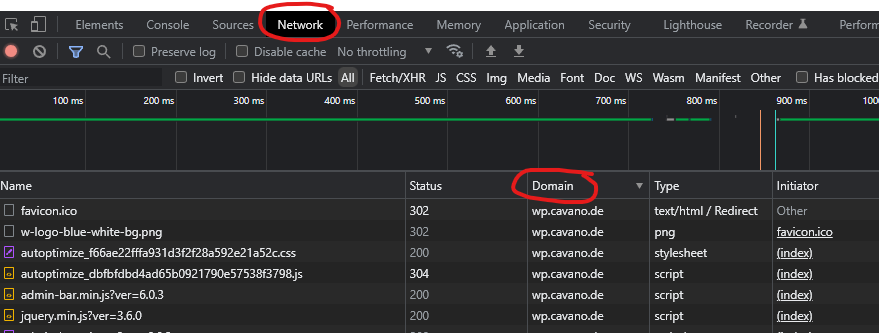
Tipp: Es empfiehlt sich nach der Spalte „Domain“ zu sortieren, um einen direkten Überblick zu erhalten.
Hier sieht man nun, welche Verbindungen nicht zur eigenen (Sub)Domain gehören und die Website kann entsprechend angepasst werden.
Typische externe Inhalte sind Google Fonts, Google Maps, reCAPTCHA, YouTube, Font Awesome, jQuery oder der Cookiebanner.
Zudem ist es wichtig, dass auch Unterseiten geprüft werden.
2. Theme-Optionen anpassen
Viele Themes bieten mittlerweile in ihren Optionen an, ob und wie bestimmte Inhalte angezeigt werden sollen (wie z. B. bei „Typography“). Oft sind weitere Einstellungsmöglichkeiten auch unter einem „DSGVO“- oder „GDPR“-Menüpunkt zu finden.
3. Plugins nutzen
Embed Privacy
Das All-in-One-Plugin, um externe Inhalte erst nach Zustimmung freizuschalten (hier auch in Verwendung).
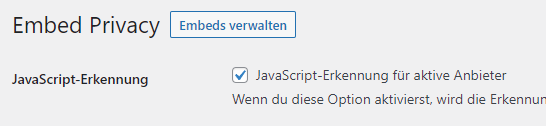
Wenn ein Cache-Plugin (z. B. Autoptimize) zur Optimierung der Website genutzt wird, sollte die JavaScript-Erkennung (Unter „Einstellungen -> Embed Privacy“) aktiviert werden.
Google Fonts
Zieht die eingebetten Google Fonts auf den eigenen Server und lädt sie von dort.
Die „Optimierung“ kann nach Installation des Plugins manuell angestoßen werden. Wenn dies erfolgreich war, wird hier ein Stylesheet angezeigt.

Google Maps
Die Karte wird erst nach Freischaltung geladen.
Kontaktformular
Spamschutz anstelle von reCAPTCHA.
WP YouTube Lyte
4. Cookiebanner anpassen
In den meisten Fällen ist es gar nicht notwendig einen Cookiebanner auf der Website zu haben, da oftmals der einzige Cookie vom Cookiebanner selbst gesetzt wird.
Um zu kontrollieren, ob die Website Cookies setzt, empfiehlt es sich diese im Inkognito-Modus zu öffnen, damit keine Login-Cookies o.Ä. drin sind.
In der Entwicklerkonsole unter „Application“ findet man die Cookies. Bei zusätzlichen externen Inhalten auf der Website werden darunter weitere Domains aufgeführt. Es sollte daher lediglich die eigene (Sub)Domain aufgeführt werden, die entsprechend anzuklicken ist.
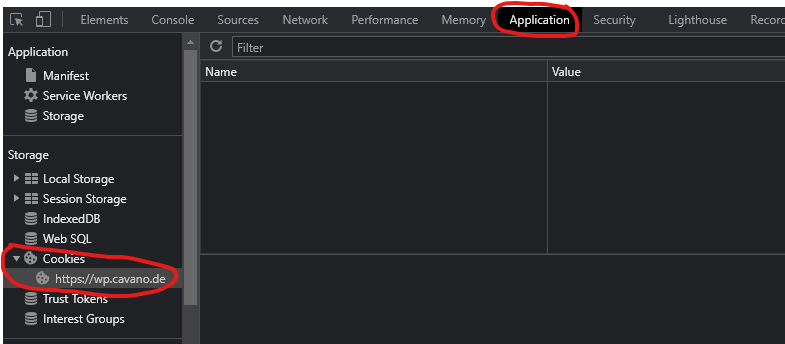
Auf der rechten Seite sind nun alle Cookies zu sehen. Falls hier Cookies aufgeführt werden, können diese über das Rechtsklickmenü auf den entsprechenden Cookie oder über die Entfernen-Taste gelöscht werden.
Nach erneutem Laden der Website sollte hier kein Cookie mehr erscheinen.
Sofern ein Cookiebanner benötigt werden sollte, wie zum Hinweis auf das Setzen von technisch notwendigen Cookies oder für die Freischaltung von bestimmten Inhalten (z. B. Tracking von Google Analytics), emfpiehlt sich das kostenlose Plugin: